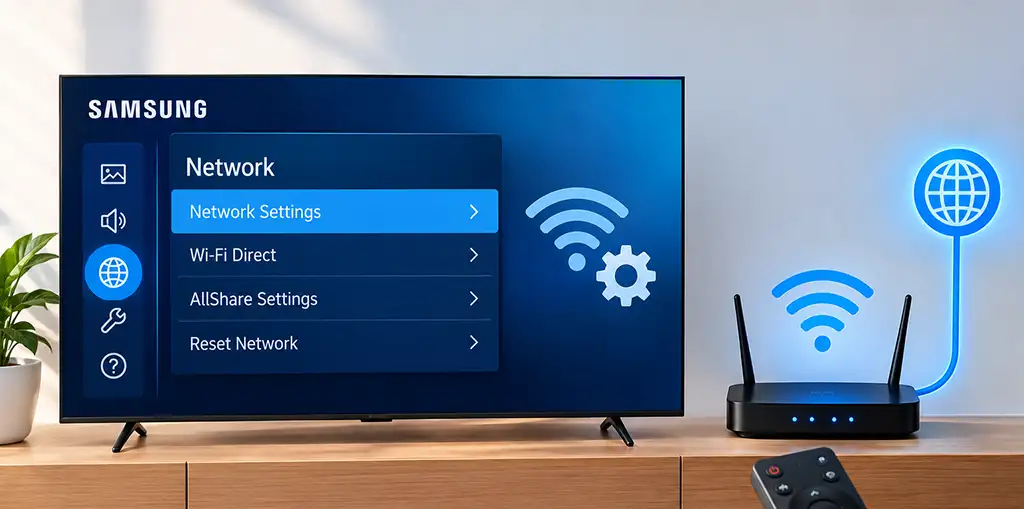
Ви можете підключити телевізор Samsung до Інтернету через Wi-Fi або кабель Ethernet. Телевізор зазвичай автоматично отримує всі мережеві налаштування від маршрутизатора. Якщо вам потрібно підключитися до іншої мережі або використовувати певну IP-адресу чи DNS-сервер, ви можете змінити ці налаштування вручну. Зазвичай змінювати мережеві налаштування не потрібно — вони налаштовуються автоматично, але якщо ви хочете використовувати VPN-сервер, вам доведеться вручну ввести мережеві налаштування.
Точні назви пунктів меню можуть дещо відрізнятися залежно від моделі телевізора Samsung і версії Tizen.
Відкрийте налаштування мережі. На більшості телевізорів Samsung перейдіть за таким шляхом:
«Налаштування» → «Усі налаштування» → «Підключення» → «Мережа» → «Налаштування мережі»
На деяких старіших моделях шлях виглядає так:
«Налаштування» → «Мережа» → «Відкрити налаштування мережі»
Тут ви можете вибрати спосіб підключення телевізора до мережі. Виберіть тип мережевого підключення. Виберіть «Бездротове», щоб підключити телевізор до Wi-Fi. Виберіть свою мережу зі списку та введіть пароль Wi-Fi.
Виберіть «Дротове», якщо хочете підключити телевізор до маршрутизатора за допомогою кабелю Ethernet. У цьому випадку підключіть кабель до порту LAN на телевізорі та маршрутизаторі. В обох випадках телевізор зазвичай автоматично налаштовує підключення за допомогою протоколу DHCP.
Зміна налаштувань IP і DNS
Якщо вам потрібно використовувати фіксовану IP-адресу або певний DNS-сервер, відкрийте стан мережі та налаштування IP:
Налаштування → Усі налаштування → Підключення → Мережа → Стан мережі → Налаштування IP
Доступні налаштування включають:
| Налаштування | Призначення |
|---|---|
| Налаштування IP | Визначає, чи отримує телевізор IP-адресу автоматично, чи використовує фіксовану адресу |
| IP-адреса | Адреса, призначена телевізору у вашій локальній мережі |
| Маска підмережі | Визначає діапазон локальної мережі |
| Шлюз | Зазвичай IP-адреса вашого маршрутизатора |
| Налаштування DNS | Визначає, який DNS-сервер використовує телевізор |
| DNS-сервер | Адреса DNS-сервера |
Для звичайної домашньої мережі залиште параметри IP і DNS у режимі «Отримувати автоматично». Щоб налаштувати їх вручну, змініть відповідний параметр на «Ввести вручну» та введіть значення, необхідні для вашої мережі.
Не слід вводити випадкові значення IP, шлюзу або маски підмережі. Вони мають відповідати конфігурації вашого маршрутизатора або мережі. Ручні налаштування зазвичай використовуються на телевізорах, якщо ви хочете скористатися VPN-сервісом — тобто якщо хочете, щоб ваш телевізор «виглядав» так, ніби він знаходиться в іншій країні.
Як скинути конфігурацію мережі
Якщо ви хочете видалити поточні мережеві налаштування та налаштувати підключення заново, використовуйте параметр «Скинути мережу».
Цей параметр зазвичай знаходиться за таким шляхом:
Налаштування → Усі налаштування → Підключення → Мережа → Скинути мережу
Після скидання збережена конфігурація мережі видаляється. Якщо ви використовуєте Wi-Fi, вам потрібно буде знову вибрати бездротову мережу та повторно ввести пароль.
Для більшості користувачів немає необхідності налаштовувати мережу вручну.
| Налаштування | Рекомендовано |
|---|---|
| Підключення | Wi-Fi або Ethernet |
| Налаштування IP | Отримувати автоматично |
| Налаштування DNS | Отримувати автоматично |
| IP-адреса | Автоматично |
| Маска підмережі | Автоматично |
| Шлюз | Автоматично |