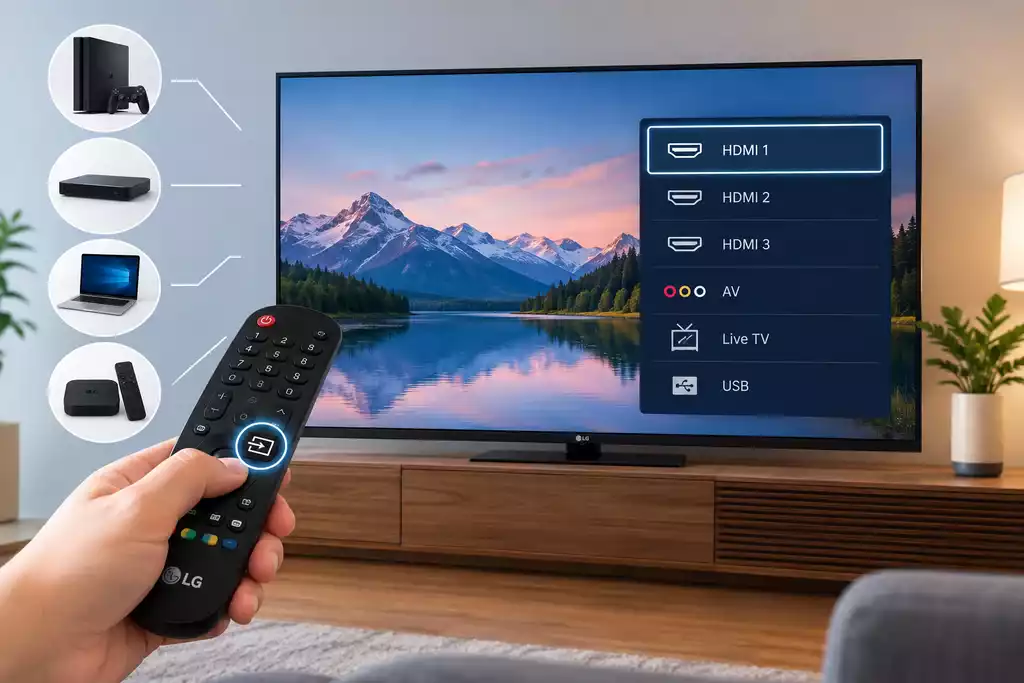
Зміна джерела вхідного сигналу на LG Smart TV необхідна, коли ви хочете перемикатися між пристроями, підключеними до телевізора, такими як ігрова консоль, Blu-ray-програвач, кабельна приставка або комп’ютер. Ви можете змінити джерело за допомогою пульта дистанційного керування LG, але є й способи зробити це без пульта.
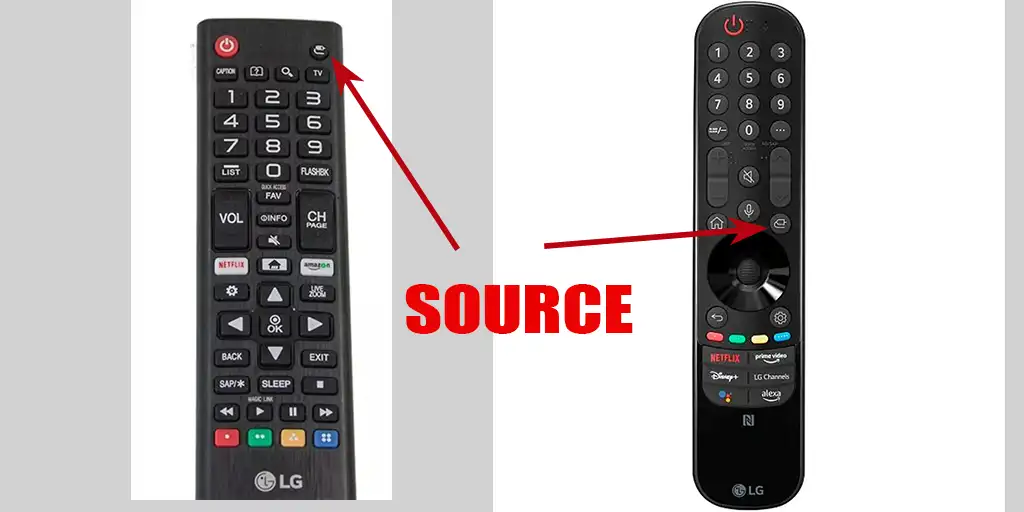
Як змінити джерело вхідного сигналу на телевізорі LG без пульта
Навіть якщо у вас немає пульта, ви можете змінити джерело вхідного сигналу на більшості телевізорів LG. Спосіб залежить від моделі телевізора. Ви можете використовувати фізичну кнопку на телевізорі, застосунок LG ThinQ або, на деяких моделях, USB-мишу чи клавіатуру.
Найпростіший спосіб змінити джерело вхідного сигналу без пульта — скористатися фізичною кнопкою на телевізорі. Залежно від моделі кнопка може розташовуватися під логотипом LG, на нижньому краї або на задній панелі телевізора. Багато телевізорів LG оснащені однією багатофункціональною кнопкою, яка працює як джойстик.
Увімкніть телевізор за допомогою цієї кнопки. Після ввімкнення телевізора натисніть кнопку, щоб відкрити меню керування. Якщо кнопка працює як джойстик, переміщуйте її для навігації доступними параметрами та натисніть її, щоб підтвердити вибір.
Знайдіть пункт «Вхід», «Джерело вхідного сигналу» або «Зовнішні входи». Виберіть його, а потім HDMI, антену, AV або інший вхід, який ви хочете використовувати.
На деяких моделях LG натискання фізичної кнопки не відкриває повне меню телевізора; натомість з’являється мініменю, яке пропонує лише основні функції, такі як вибір джерела сигналу або ввімкнення та вимкнення телевізора. Використання фізичних кнопок призначене лише для рідкісних випадків і зазвичай є тимчасовим рішенням до заміни пульта. Ви також можете отримати доступ до повного меню за допомогою застосунків віртуального пульта на смартфоні.
Зміна джерела вхідного сигналу за допомогою LG ThinQ
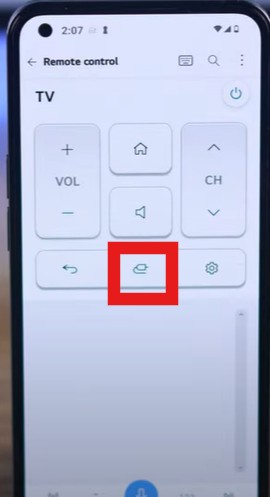
Ви можете використовувати смартфон як пульт дистанційного керування за допомогою офіційного застосунку LG ThinQ. Це зручно, якщо у вас немає пульта; також доступні інші застосунки для дистанційного керування. У цьому випадку керування здійснюється через домашню інтернет-мережу. Зверніть увагу, що смартфон і телевізор мають бути підключені до вашої домашньої мережі, тобто до домашньої Wi-Fi-мережі.
Встановіть застосунок LG ThinQ на смартфон і увійдіть у нього. Потім додайте телевізор LG як пристрій. Під час налаштування на екрані телевізора може з’явитися PIN-код; його потрібно буде ввести в застосунку.
Після підключення телевізора до ThinQ відкрийте віртуальний пульт дистанційного керування. За допомогою елементів керування входом або джерелом виберіть потрібний HDMI-вхід або інше джерело.
Використання USB-миші та клавіатури
Телевізори LG, випущені після 2018 року, загалом підтримують пристрої, сумісні з HID; іншими словами, вони підтримують універсальні драйвери для USB-мишей або клавіатур. Ви можете підключити мишу до USB-порту або клавіатуру до телевізора та використовувати вказівник миші для навігації екранними меню або використовувати кнопку «Enter» і клавіші зі стрілками на пульті дистанційного керування для вибору джерела сигналу.
Фізична кнопка є найпростішим варіантом, оскільки для неї не потрібні смартфон, підключення до Інтернету чи додаткові пристрої. Однак функції, доступні за допомогою цієї кнопки, залежать від моделі телевізора LG.