
Якщо ви хочете скасувати підписку на Paramount+ на Firestick або Fire TV, спосіб скасування залежить від того, де ви придбали підписку. Ви могли оформити її через Amazon або безпосередньо через Paramount+.
Сам Firestick не визначає, де виставляється рахунок за підписку. Спочатку перевірте, хто керує вашою підпискою Paramount+, а потім скасуйте її через відповідний сервіс.
Перевірте, де ви оформили підписку на Paramount+
Якщо ви не впевнені, хто керує вашою підпискою, спочатку перевірте свій обліковий запис Amazon. Відкрийте Amazon — Your Memberships & Subscriptions і увійдіть за допомогою облікового запису Amazon, який ви використовуєте на Firestick або Fire TV.
Якщо там відображається Paramount+, вашу підписку керує Amazon. Скасувати її можна на цій самій сторінці. Якщо Paramount+ у списку немає, перевірте свій обліковий запис Paramount+. Відкрийте Paramount+ та увійдіть у свій обліковий запис. Перегляньте інформацію про обліковий запис або підписку, щоб визначити, чи керує підпискою безпосередньо Paramount+.
Ви також можете скористатися Paramount+ Help Center, якщо вам потрібна допомога з пошуком інформації про підписку.
Як скасувати Paramount+ через Amazon
Якщо Paramount+ відображається серед ваших підписок Amazon, ви можете скасувати її через Amazon.
- Відкрийте Your Memberships & Subscriptions.
- Увійдіть у свій обліковий запис Amazon.
- Знайдіть Paramount+.
- Виберіть Cancel Subscription.
- Дотримуйтесь інструкцій, які відображає Amazon.
- Підтвердьте скасування.
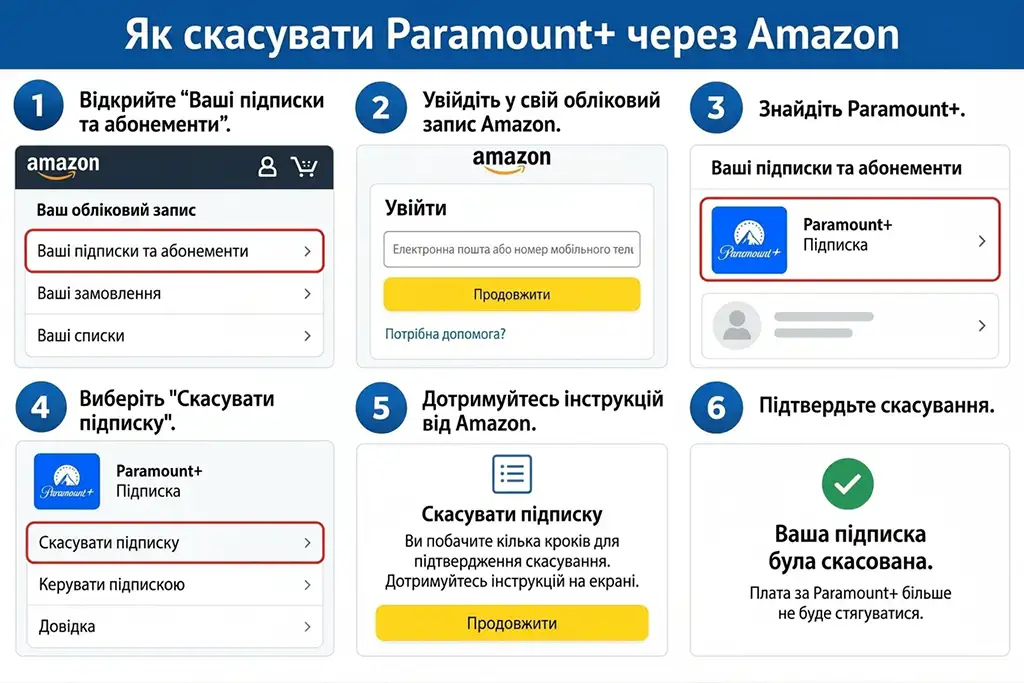
Залежно від інтерфейсу Amazon вас можуть перенаправити до розділу Account & Settings, де можна знайти Paramount+ у Your Channels і вибрати Cancel Channel.
Також можна перевірити розділ Amazon Appstore Subscriptions. Знайдіть Paramount+, виберіть Actions, а потім Turn Off Auto-Renewal або доступний варіант скасування.
Як скасувати Paramount+ безпосередньо через Paramount+
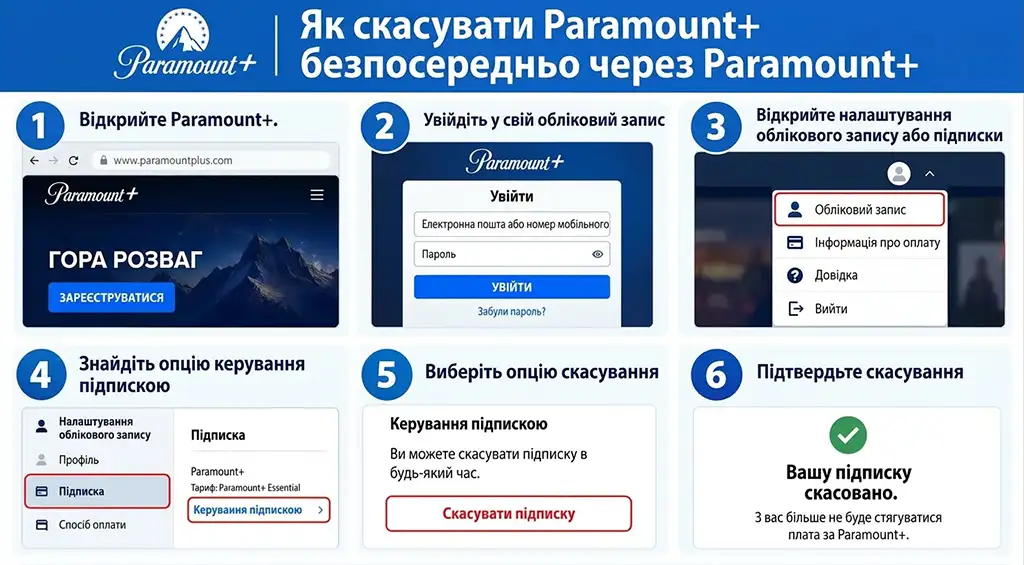
Якщо Paramount+ не відображається серед ваших підписок Amazon, можливо, ви оформили підписку безпосередньо через Paramount+.
- Відкрийте Paramount+.
- Увійдіть у свій обліковий запис.
- Відкрийте налаштування облікового запису або підписки.
- Знайдіть параметр керування підпискою.
- Виберіть варіант скасування.
- Підтвердьте скасування.
Якщо ви оформили підписку через інший сервіс, наприклад Apple, Google Play або Roku, її потрібно скасувати через відповідний сервіс.
Важливо, що скасовувати Paramount+ потрібно через постачальника, який керує вашою підпискою. Те, що ви дивитеся Paramount+ на Firestick, не означає, що підпискою обов’язково керує Amazon.
Що відбувається після скасування Paramount+?
Скасування зазвичай припиняє наступне автоматичне продовження підписки. Ви можете продовжувати користуватися Paramount+ до кінця поточного розрахункового періоду, за який уже заплатили.
Наприклад, якщо підписка має поновитися 20 жовтня, а ви скасуєте її 5 жовтня, зазвичай ви зможете продовжувати перегляд до 20 жовтня. Після цього підписка завершиться, а не поновиться. Після скасування не потрібно видаляти застосунок Paramount+. Застосунок і підписка — це окремі речі.