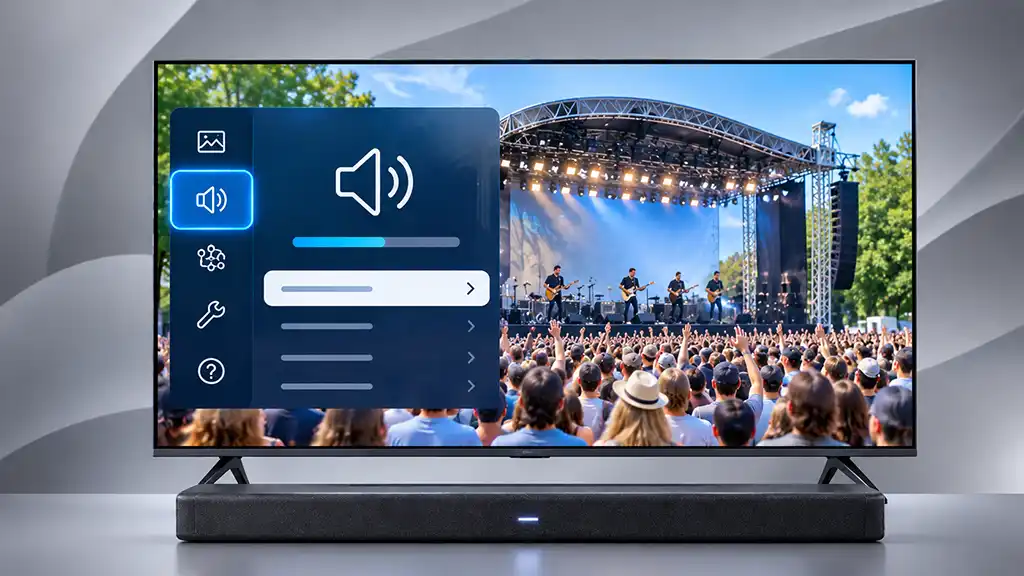
Більшість власників телевізорів Samsung користуються стандартними налаштуваннями звуку, навіть не підозрюючи, наскільки сильно вони впливають на те, що вони чують. Діалоги можуть бути погано зрозумілими, реклама може здаватися надто гучною, а саундбар може відтворювати звук із затримкою відносно зображення. У багатьох випадках кілька змін допомагають вирішити всі ці проблеми. У цьому посібнику я покажу, де знайти налаштування звуку, за що відповідає кожен параметр і з яких налаштувань варто почати для вбудованих динаміків телевізора або зовнішньої аудіосистеми.
Примітка. Доступні налаштування звуку залежать від моделі телевізора, року випуску, регіону та версії програмного забезпечення. Якщо на вашому телевізорі немає параметра, описаного нижче, найімовірніше, ваша модель його не підтримує.
Де знайти налаштування звуку
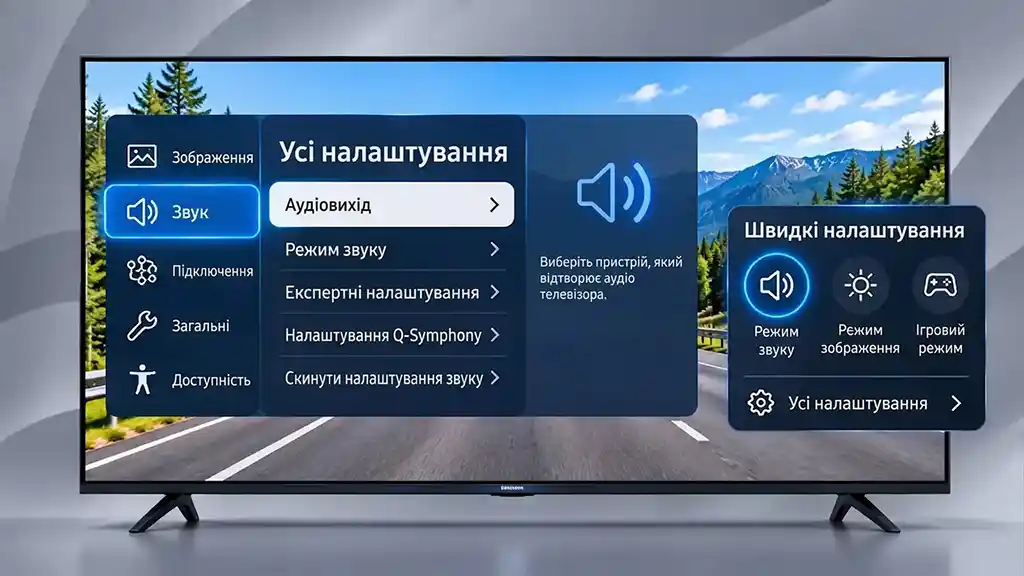
На більшості телевізорів Samsung натисніть кнопку Home на пульті дистанційного керування, відкрийте Settings, виберіть All Settings, а потім перейдіть до Sound. У цьому меню містяться параметри Sound Output, Sound Mode та Expert Settings. У деяких моделях також є окреме меню Q-Symphony Setup.
У новіших моделях є швидший спосіб. Натисніть Home, відкрийте Quick Settings і виберіть Sound Mode, щоб змінити попередньо встановлений режим звуку, не переходячи до повного меню.
Режим звуку
Sound Mode визначає, як телевізор обробляє аудіо та які звукові частоти підкреслює. Більшість телевізорів Samsung пропонують три режими:
- Standard (режим за замовчуванням) забезпечує збалансоване звучання без особливого підсилення певних частот — ні голосів, ні басів. Це універсальний варіант для повсякденного перегляду, новин і звичайних телепрограм.
- Optimized робить певні звукові ефекти виразнішими, а звук — більш об’ємним. Я б спочатку спробував цей режим для фільмів, спортивних трансляцій та іншого динамічного контенту.
- Amplify підсилює середні та високі частоти. Перемкніться на нього, якщо голоси звучать нечітко або важко розібрати діалоги.
Список режимів відрізняється залежно від покоління телевізора. У старіших моделях можуть використовуватися інші назви, наприклад Movie. У деяких новіших моделях є інтелектуальні функції, такі як Adaptive Sound+ та AI Mode, які враховують рівень шуму в кімнаті, тип контенту та спосіб використання телевізора й відповідно регулюють гучність і звучання.
Варто знати про дві особливості:
Коли ввімкнено Game Mode, телевізор автоматично перемикає Picture Mode і Sound Mode на ігрові налаштування. Під час підключення зовнішнього аудіопристрою доступні параметри Sound Mode можуть змінитися, або телевізор може автоматично вибрати інший режим.
Вихід звуку
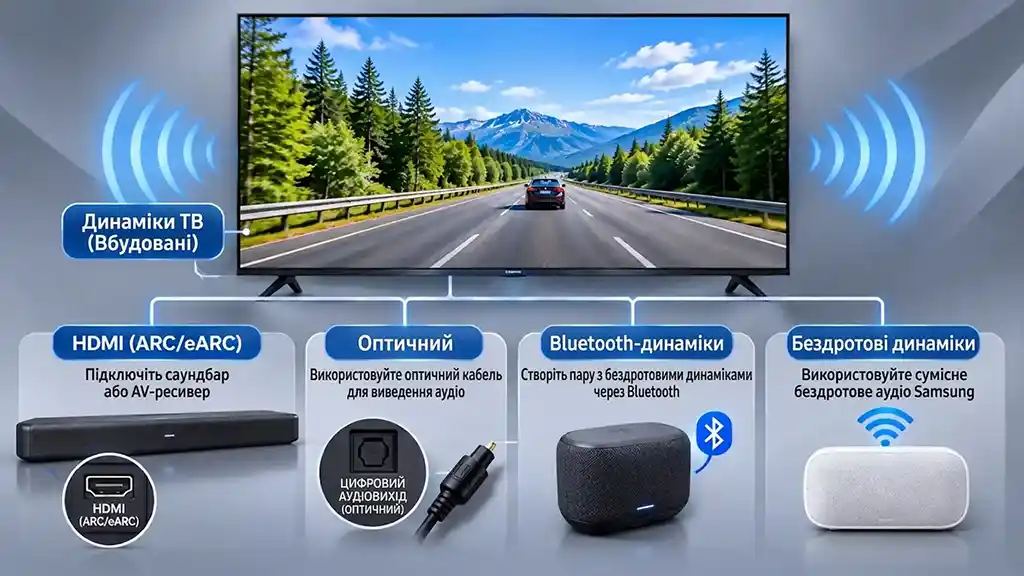
Sound Output визначає, який пристрій відтворюватиме звук телевізора. Найпоширеніший варіант — TV Speaker, який використовує вбудовані динаміки. Якщо ви використовуєте зовнішню систему, можна вибрати сумісний саундбар або AV-ресивер, підключений через HDMI (ARC/eARC) або оптичний кабель. Bluetooth-колонки з’являються у списку Bluetooth Speaker List після сполучення, а сумісні бездротові аудіопристрої Samsung підключаються через домашню мережу.
Вибраний вихід впливає на доступність інших налаштувань. Коли звук передається лише на зовнішній пристрій, кнопки Volume і Mute на пульті можуть перестати працювати, оскільки керування цими функціями переходить до підключеного обладнання. Багато параметрів Expert Settings також можуть стати неактивними. Якщо налаштування неможливо змінити, спочатку перевірте Sound Output.
Wi-Fi-колонки та Q-Symphony
Q-Symphony дає змогу вбудованим динамікам телевізора працювати одночасно із сумісним саундбаром Samsung. Замість вимкнення динаміків телевізора система використовує обидва пристрої, забезпечуючи насиченіше загальне звучання. У моделях із підтримкою цієї функції вона також працює із сумісними бездротовими колонками, наприклад Samsung Music Frame.
Саундбари можна підключати через HDMI, оптичний кабель або Wi-Fi. Для бездротових колонок потрібне Wi-Fi-з’єднання, а телевізор і колонка мають бути підключені до однієї мережі. Деякі пристрої спочатку потрібно додати в застосунок SmartThings. Підтримка Q-Symphony залежить від року випуску моделі телевізора та саундбара, тому перед покупкою перевірте інформацію про сумісність на сайті Samsung.
Щоб вимкнути Q-Symphony та використовувати лише динаміки телевізора, відкрийте Sound Output і виберіть TV Speaker. Старіші функції для мультирум-систем, такі як Wi-Fi Speaker Surround Setup, були розроблені для попередніх поколінь колонок і не підтримуються сучасними телевізорами.
Розширені налаштування
Expert Settings надають точніший контроль над звуком. Доступні параметри залежать від моделі, підключених пристроїв і вибраного Sound Output. Деякі налаштування змінюють звучання вбудованих динаміків, інші керують цифровим сигналом, що передається на зовнішнє обладнання.
- Balance змінює баланс звуку між лівим і правим динаміками. Це допомагає, якщо один бік звучить голосніше за інший.
- Equalizer дає змогу регулювати частотні діапазони, наприклад підсилювати баси або робити високі частоти чіткішими.
- HDMI-eARC Mode керує функцією Enhanced Audio Return Channel, коли телевізор підключено до сумісного аудіообладнання. Виберіть Auto, якщо ваш пристрій підтримує eARC.
- Digital Output Audio Format визначає цифровий аудіоформат, який передається на зовнішній пристрій через HDMI ARC/eARC або оптичний вихід. Auto — найбезпечніший варіант. Вибирайте Dolby Digital+ вручну лише в тому разі, якщо ваш ресивер його підтримує. Якщо ні, звуку взагалі не буде.
- Digital Output Audio Delay регулює синхронізацію звуку, коли аудіо та зображення не збігаються в часі. Цей параметр доступний лише за підключення через HDMI-eARC або оптичний інтерфейс (SPDIF). Якщо звук чути раніше, ніж з’являється відповідне зображення, збільште значення затримки.
- Dolby Atmos вмикає обробку або виведення звуку Atmos на моделях із підтримкою цієї технології. Вмикайте його лише в тому разі, якщо підключене аудіообладнання підтримує Dolby Atmos.
- Auto Volume допомагає підтримувати стабільніший рівень гучності під час перемикання між каналами або типами контенту, зменшуючи різкі стрибки гучності.
- Simultaneous Optical Output забезпечує передачу звуку на пристрій, підключений через оптичний кабель.
- Auracast дає змогу сумісним моделям передавати звук телевізора на Bluetooth-пристрої з підтримкою Auracast.
- Sound Feedback відтворює звукові сигнали під час переміщення меню та вибору параметрів.
- Reset Sound повертає всі налаштування звуку до заводських значень. Це хороший перший крок, якщо ви змінили кілька параметрів і звук став гіршим.
Не всі телевізори мають усі ці налаштування, а деякі з них можуть зникати залежно від вибраного виходу або підключеного обладнання. Якщо ви не можете знайти певну функцію, перевірте документацію саме для вашої моделі, перш ніж припускати, що щось несправне.
Використання вбудованих динаміків телевізора
У розділі Sound Output виберіть TV Speaker і почніть із режиму Standard. Він добре підходить для телепередач, новин і звичайних розважальних програм. Якщо ви переважно дивитеся фільми або спортивні трансляції, спробуйте Optimized. Якщо діалоги важко розібрати, перемкніться на Amplify.
Залиште Equalizer зі стандартними налаштуваннями, якщо у вас немає конкретних претензій до басів або високих частот. Увімкніть Auto Volume, якщо вас дратують гучні рекламні ролики або зміни гучності під час перемикання каналів. Немає потреби змінювати кожен параметр, якщо якість звуку вас уже влаштовує.
Використання саундбара або AV-ресивера
Підключіть пристрій через HDMI та виберіть його в розділі Sound Output. Якщо ваше обладнання підтримує eARC, встановіть HDMI-eARC Mode у значення Auto, а Digital Output Audio Format залиште в режимі Auto. Це дасть змогу телевізору й аудіосистемі узгодити сумісний тип підключення та формат.
Якщо звук і зображення розсинхронізовані, відрегулюйте Digital Output Audio Delay. Якщо телевізор і саундбар підтримують Q-Symphony, можна ввімкнути цю функцію, щоб використовувати їхні динаміки одночасно. Також перевірте власні налаштування саундбара, оскільки деякими функціями обробки звуку керує зовнішній пристрій, а не телевізор.
Усунення проблем зі звуком на телевізорах Samsung
Якщо звук працює неправильно, перш ніж змінювати розширені налаштування, перевірте вибраний вихід і підключене обладнання. Багато проблем виникають через неправильно вибраний аудіовихід, нещільно підключений кабель або неправильно налаштований пристрій.
Немає звуку або гучність дуже низька
Спочатку переконайтеся, що звук на телевізорі не вимкнений, і збільште гучність за допомогою пульта. Відкрийте Sound Output і перевірте, чи вибрано правильний пристрій відтворення. Якщо ви використовуєте саундбар, переконайтеся, що він увімкнений, його власна гучність збільшена, а підключення до телевізора працює належним чином.
На деякий час перемкніться на TV Speaker, щоб перевірити, чи працюють вбудовані динаміки. Якщо вони працюють, а саундбар — ні, проблема, ймовірно, у зовнішньому пристрої або його підключенні.
Якщо саундбар підключений через HDMI, але звуку все одно немає, виконайте такі дії по черзі:
- Переконайтеся, що Anynet+ (HDMI-CEC) увімкнено в налаштуваннях зовнішніх пристроїв телевізора.
- Відкрийте Expert Settings і встановіть HDMI-eARC Mode у значення Auto.
- У тому самому меню встановіть Digital Output Audio Format у значення Auto.
У телевізорах Samsung також є вбудований тест. На моделях із підтримкою цієї функції перейдіть до Settings > All Settings > Support > Device Care > Self Diagnosis > Sound Test. Точний шлях до меню може відрізнятися залежно від покоління телевізора. Якщо проблема не зникає, перевірте, чи доступне оновлення програмного забезпечення.
Телевізор озвучує кожну дію
Якщо телевізор вимовляє фрази на кшталт «Volume 44» або «Mute» щоразу, коли ви натискаєте кнопку, імовірно, увімкнено функцію доступності Voice Guide. Вона вголос читає меню та інформацію на екрані для людей із порушеннями зору. На багатьох телевізорах Samsung її можна вимкнути в розділі Settings > General > Accessibility > Voice Guide Settings > Voice Guide. На вашій моделі шлях до цього параметра може відрізнятися.
Звук не синхронізований із зображенням
Samsung називає кілька можливих причин затримки звуку, тому спочатку з’ясуйте, звідки виникає проблема:
- Трансляція. Залежно від сигналу, який передає мовник, затримка може виникати в окремих або всіх програмах на каналі.
- Погане підключення зовнішнього пристрою. Причиною може бути несправний кабель або роз’єм.
- Сам контент. Завантажений фільм може бути несинхронізованим через використовувані відео- або аудіокодеки. Перевірте в посібнику до телевізора, які формати він підтримує.
Щоб звузити коло можливих причин, відтворіть щось у вбудованому застосунку, наприклад YouTube або Netflix. Якщо там затримки немає, проблема пов’язана з контентом або джерелом, яким ви користувалися. Якщо затримка виникає всюди, а ви використовуєте саундбар або ресивер, перевірте підключення та відрегулюйте Digital Output Audio Delay у розділі Expert Settings. Також може допомогти скидання налаштувань звуку та встановлення останнього оновлення програмного забезпечення.
Саундбар не підключається через Bluetooth
Переконайтеся, що саундбар підтримує приймання аудіо через Bluetooth і перебуває в режимі сполучення. На телевізорі відкрийте Bluetooth Speaker List у розділі Sound Output і виберіть саундбар, коли він з’явиться у списку. Якщо телевізор його не знаходить, від’єднайте саундбар від інших пристроїв, знову запустіть режим сполучення та повторіть спробу. Перед повторним підключенням також може знадобитися видалити старий запис про сполучення з телевізора.