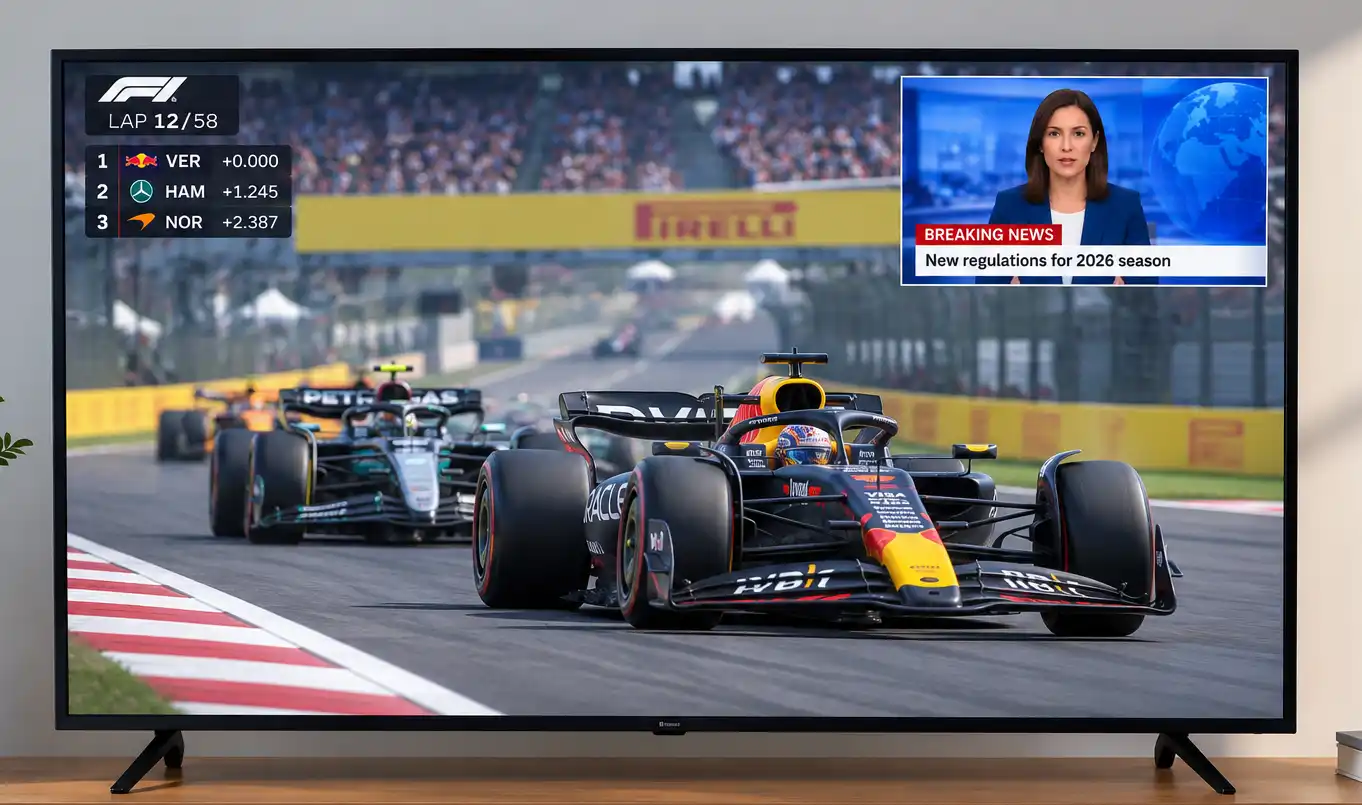
Функція «Картинка в картинці» (PiP) дає змогу переглядати друге відео в невеликому вікні, накладеному на основне зображення. Сучасні телевізори розвинули цю концепцію завдяки функції Multi View, яка дає змогу одночасно відображати кілька джерел сигналу або програм, розділяючи екран. Наприклад, можна дивитися спортивний матч і водночас відкрити поруч потоковий сервіс або розмістити зображення з комп’ютера поруч із телевізійною трансляцією.
На комп’ютерах робота з кількома вікнами одночасно стала звичною практикою ще десятиліття тому. Однак спочатку телевізорам бракувало обчислювальної потужності, необхідної для одночасного декодування та масштабування кількох відеопотоків. Із появою потужніших процесорів функція PiP стала доступною в окремих моделях телевізорів. Деякі телевізори оснащувалися двома тюнерами, що давало змогу дивитися один телеканал і водночас відображати інший у невеликому вікні. Поява цифрових входів розширила ці можливості, а з появою Smart TV стало можливим відображати програми поруч з іншим контентом.
Використання Multi View на телевізорах Samsung
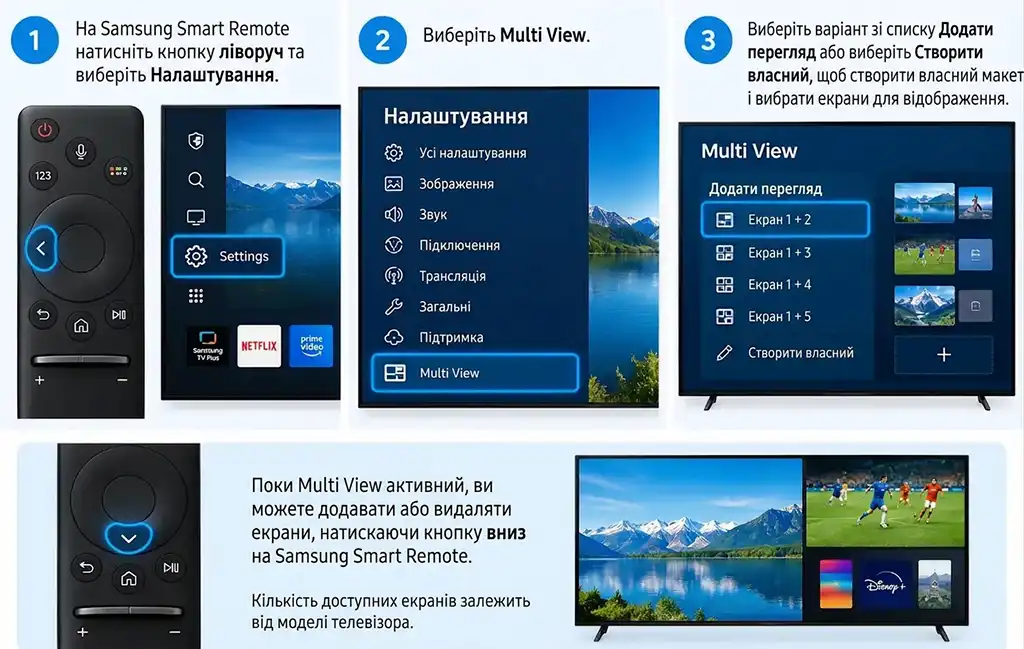
Як увімкнути Multi View
- На пульті Samsung Smart Remote натисніть кнопку навігації ліворуч і виберіть Налаштування.
- Виберіть Multi View.
- Виберіть потрібний варіант зі списку Додати вікно або виберіть Створити власний макет, щоб налаштувати розташування екранів і вибрати, що саме відображатиметься.
Коли Multi View активовано, можна додавати або видаляти екрани, натискаючи кнопку навігації вниз на пульті Samsung Smart Remote. Кількість доступних екранів залежить від моделі телевізора.
Параметри меню Multi View
Натисніть кнопку вибору на пульті, щоб відкрити меню. Доступні параметри можуть відрізнятися залежно від моделі телевізора та регіону.
| Параметр | Опис |
|---|---|
| Програма/Джерело | Вибір із доступних програм і джерел вхідного сигналу. |
| Контент | Відображення контенту, який зараз показується на вибраному екрані. Виберіть цей пункт, щоб керувати екраном або змінити програму чи джерело сигналу. |
| Збільшити | Розгортання вибраного екрана на весь екран. |
| Повернутися до Multi View | Відновлення початкового розміру розгорнутого екрана та повернення до Multi View. |
| Розмір екрана | Налаштування розміру екранів у Multi View. |
| Картинка в картинці | Визначення положення маленького вікна поверх основного екрана. Екран, який зараз перебуває у фокусі — ліворуч або праворуч, — стає маленьким вікном. |
| Положення екрана | Зміна розташування екранів у макеті Multi View. |
| Поміняти екрани місцями | Заміна маленького вікна на повнорозмірний екран і навпаки. |
| Вимкнути PiP | Закриття маленького вікна та повернення до звичайного макета Multi View. |
| Подвійний звук | Одночасне відтворення звуку з обох екранів із можливістю налаштувати баланс гучності між ними. |
| Динамік Bluetooth | Відтворення звуку через підключений динамік Bluetooth. |
| На весь екран | Вихід із Multi View і відображення вибраного контенту на весь екран. |
| Видалити | Видалення вибраного екрана з Multi View. |
Щоб вийти з Multi View, натисніть і утримуйте кнопку «Назад» на пульті Samsung Smart Remote. Залежно від моделі, також може бути доступна окрема кнопка Multi View.
Обмеження Multi View на телевізорах Samsung
- Multi View підтримує лише сумісні телевізійні трансляції, зовнішні пристрої та програми. Деякі програми недоступні.
- Якщо під час роботи Multi View передавати контент із мобільного пристрою, він відкриється в макеті Multi View.
- Деякі моделі телевізорів дають змогу переглядати зображення з камери, підключеної через програму SmartThings на телефоні.
- Q-Symphony не підтримується під час використання Multi View.
- Якщо в Multi View використовується зовнішній пристрій, підключений через ресивер або саундбар, звук відтворюється через динаміки телевізора, а не через ресивер або саундбар.
Використання Multi View на телевізорах LG
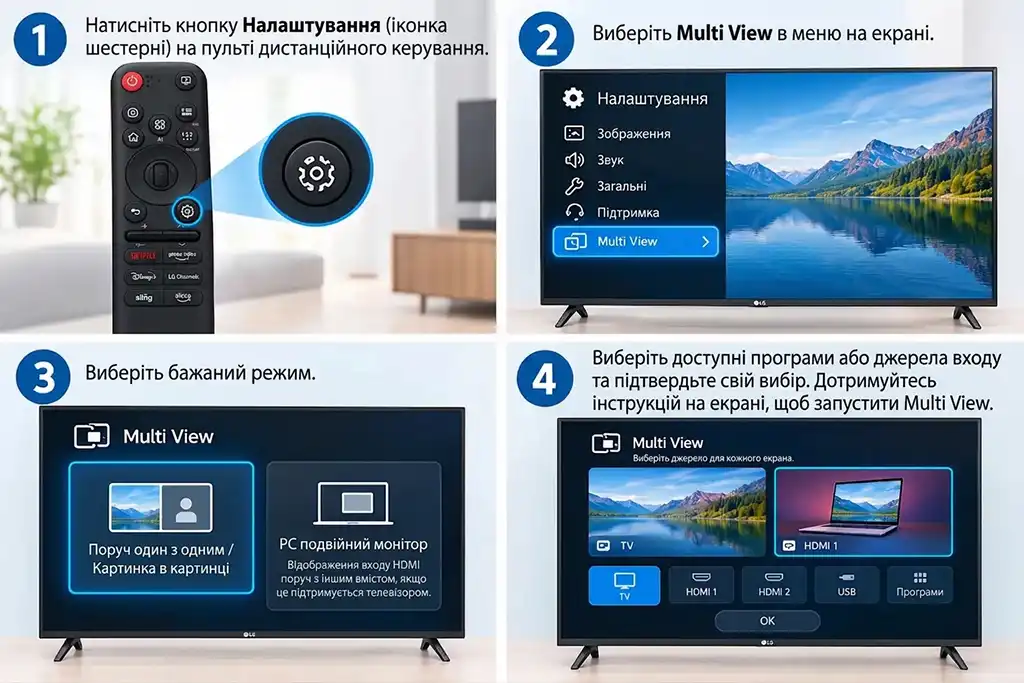
На телевізорах LG із webOS функція Multi View дає змогу одночасно відображати на екрані кілька програм або джерел відеосигналу. Залежно від моделі, екран можна розділити на дві частини або показувати одне джерело в меншому вікні поверх іншого.
Як увімкнути Multi View
- Натисніть кнопку Налаштування (значок шестерні) на пульті дистанційного керування.
- Виберіть Multi View в екранному меню.
- Виберіть потрібний режим:
- Поруч / Картинка в картинці: одночасне відображення двох сумісних джерел.
- Подвійний монітор ПК: відображення сигналу з входу HDMI поруч з іншим контентом, якщо телевізор підтримує цю функцію.
- Виберіть доступні програми або джерела вхідного сигналу та підтвердьте вибір. Дотримуйтеся інструкцій на екрані, щоб запустити Multi View.
У розділі Рекомендовані комбінації також можуть пропонуватися пари програм на основі вашої нещодавньої активності або доступних варіантів.
Керування під час роботи Multi View
Коли Multi View активовано, можна перемикати звук між двома екранами або одночасно відтворювати звук з обох. Під час одночасного відтворення звуку можна налаштувати баланс гучності між екранами.
Додаткове меню налаштувань надає більше можливостей для керування макетом і контентом.
| Параметр | Опис |
|---|---|
| Змінити тип перегляду | Перемикання між доступними режимами Multi View. |
| Додати програму | Додавання програми до Multi View або її видалення. |
| Змінити програму | Заміна поточної вибраної програми. |
| Керування повноекранним режимом | Відкриття вибраної програми на весь екран. |
| Перемістити | Зміна положення додаткового вікна. |
| Розмір | Налаштування розміру додаткового вікна. |
| Закрити програму | Закриття програми, яка зараз працює. |
| Змінити вхід | Перемикання входу HDMI, який використовується в режимі «Подвійний монітор ПК». |
| Закрити режим «Подвійний монітор ПК» | Вихід із режиму «Подвійний монітор ПК». |
Обмеження Multi View на телевізорах LG
- Доступні функції залежать від моделі телевізора, регіону, вибраного режиму та сумісності програм або джерел сигналу.
- Вхід HDMI може не відображатися, якщо підключений пристрій вимкнено.
- Деякий контент не можна відображати в Multi View.
- Якщо програма не підтримує Multi View, телевізор може запропонувати сумісні альтернативи.
- Не всі параметри меню доступні в кожному режимі.
Якщо Multi View відсутня або недоступна
Перевірте, чи підтримує Multi View саме ваша модель телевізора у вашому регіоні. Переконайтеся, що вибрані програми та джерела сигналу сумісні, а також увімкніть будь-який пристрій, підключений через HDMI, щоб телевізор міг виявити його вхід.