Якщо додаток Amazon Prime Video не працює на вашому Samsung Smart TV, це досить поширена проблема. Зазвичай вона проявляється тим, що додаток не відкривається або не завантажується належним чином. Під час запуску може з’явитися значок Prime Video, але потім екран стає чорним або телевізор може зависати, поки додаток кілька разів намагається завантажитися без успіху.
Ця проблема може виникнути раптово, навіть якщо додаток раніше працював без проблем. У більшості випадків проблема полягає в телевізорі, а не в додатку.
На щастя, цю проблему зазвичай легко вирішити. У приблизно 95% випадків додаток можна відновити всього за кілька хвилин. Нижче наведено найпоширеніші причини цієї проблеми та найпростіші способи відновити Prime Video на Samsung TV.
Причини зависання Amazon Prime Video на телевізорах Samsung
Найпоширеніші причини, чому Prime Video перестає працювати, — це нестача пам’яті для запуску додатку та помилки в кеші телевізора.
Смарт-телевізори зазвичай мають відносно невелику кількість оперативної пам’яті та внутрішнього сховища. З часом, коли встановлюється більше додатків, доступна пам’ять заповнюється кешованими даними, створеними цими додатками.
Додаток Prime Video також зберігає значну кількість тимчасових даних. Наприклад, він запам’ятовує, які фільми чи серіали ви вже дивилися, на якому моменті зупинили відео та інші дані взаємодії. Ця інформація дозволяє продовжувати перегляд контенту з того місця, де ви зупинилися.
Вся ця інформація зберігається в кеш-пам’яті телевізора. Якщо кеш занадто великий або в нього записані застарілі дані, додаток може перестати коректно працювати.
Як виправити Amazon Prime Video на Samsung TV
Краще починати з найпростішого рішення і переходити до більш складних кроків лише за потреби.
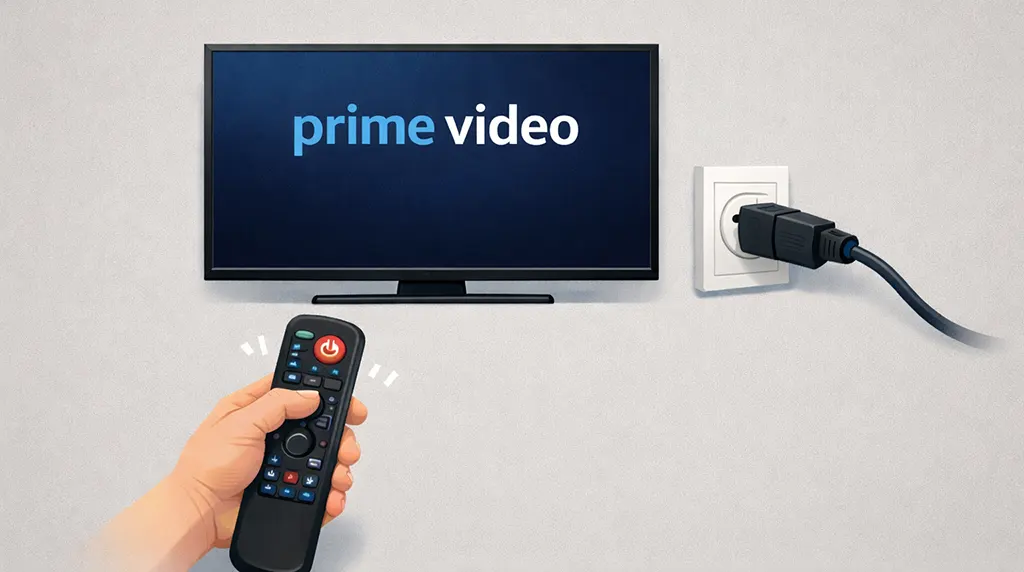
Перше, що варто спробувати, — це очистити кеш телевізора. Очистка кешу вирішує проблему приблизно у дев’яти випадках з десяти. Щоб очистити кеш, під час увімкнення телевізора утримуйте кнопку живлення на пульті приблизно 20 секунд. Це примусово перезавантажить телевізор і очистить кеш. На деяких моделях індикатор живлення може мигати під час процесу. Коли індикатор перестане мигати і телевізор перезавантажиться, перевірте, чи працює додаток Prime Video.
Також можна відключити телевізор від мережі на кілька хвилин. Це також очистить пам’ять.
Очищення постійної пам’яті на Samsung TV
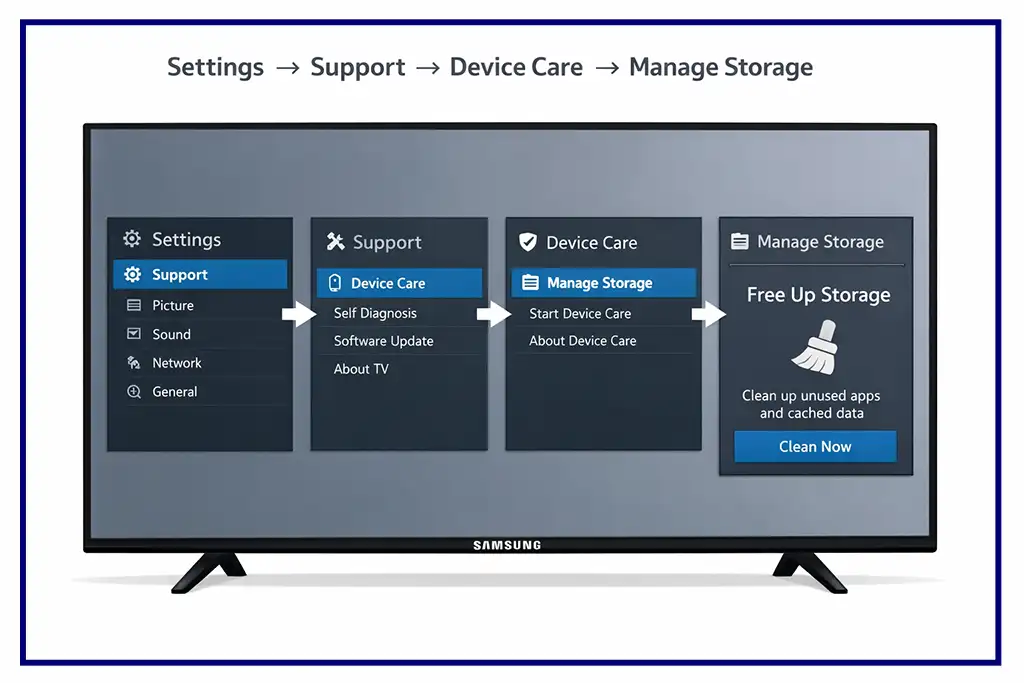
Щоб перевірити, скільки пам’яті використовується, відкрийте “Apps” на телевізорі та перейдіть до Налаштувань (іконка шестерні у верхньому правому куті). У цьому розділі зазвичай показано, скільки пам’яті займають додатки. На деяких моделях інформацію про пам’ять також можна знайти в Налаштування → Підтримка → Догляд за пристроєм → Керування сховищем, де телевізор показує, скільки пам’яті використано і скільки доступно.
Недостатність пам’яті на телевізорах Samsung відносно рідкісна. У моделях, випущених до 2020 року, система періодично автоматично видаляє непотрібні дані, але ця функція не завжди добре оптимізована на старіших телевізорах. Вбудований браузер часто є головним джерелом збережених даних, оскільки він зберігає інформацію про відвідані сторінки в постійній пам’яті телевізора.
Постійна пам’ять телевізора в основному використовується операційною системою для встановлення додатків і тривалого збереження кешованих даних. Самі додатки зазвичай займають мало місця, оскільки це спрощені версії браузера, створені для роботи з однією стрімінговою платформою. Проте, якщо вбудований браузер використовується часто, пам’ять може швидко заповнитися інформацією про відвідані сторінки. Телевізори зазвичай мають обмежену пам’ять — від приблизно 4 ГБ у базових моделях до близько 32 ГБ у преміум-моделях.
Очищення історії браузера може звільнити значну кількість пам’яті, особливо якщо браузер використовується часто. Для цього відкрийте браузер телевізора та перейдіть до налаштувань. Залежно від версії браузера, іконка налаштувань може відображатися як шестерня, три точки або три горизонтальні лінії у верхньому куті. У меню налаштувань знайдіть розділ, що стосується історії перегляду або відвіданих сторінок, і виберіть опцію “Очистити історію” або “Очистити дані перегляду”. Після видалення збереженої інформації перевірте, чи Prime Video працює належним чином.
Видалення непотрібних додатків також може допомогти звільнити пам’ять. Однак малоймовірно, що сховище телевізора заповниться лише додатками, оскільки це вимагало б встановлення десятків програм. Проте видалення додатків, якими ви не користуєтесь, допомагає підтримувати систему в стабільному стані. Деякі стрімінгові сервіси також зберігають історію переглядів та інші дані всередині додатка. Якщо ви часто користуєтесь такими сервісами, як Netflix або подібні платформи, можна очистити цю інформацію через налаштування додатка, обравши опцію видалення історії перегляду або очищення збережених даних.
Перевстановлення додатка Prime Video
Якщо проблема триває після очищення пам’яті та видалення непотрібних додатків, проблема може бути пов’язана безпосередньо з самим додатком Prime Video. Це досить рідко і зазвичай викликано пошкодженими даними додатка в пам’яті телевізора.
У такому випадку відкрийте меню Smart TV, видаліть додаток Prime Video, а потім перевстановіть його з магазину додатків. Проте навіть після перевстановлення додаток може не працювати належним чином, якщо базова проблема пов’язана з пам’яттю телевізора або пошкодженням системи.
Проблеми з Інтернетом та Prime Video
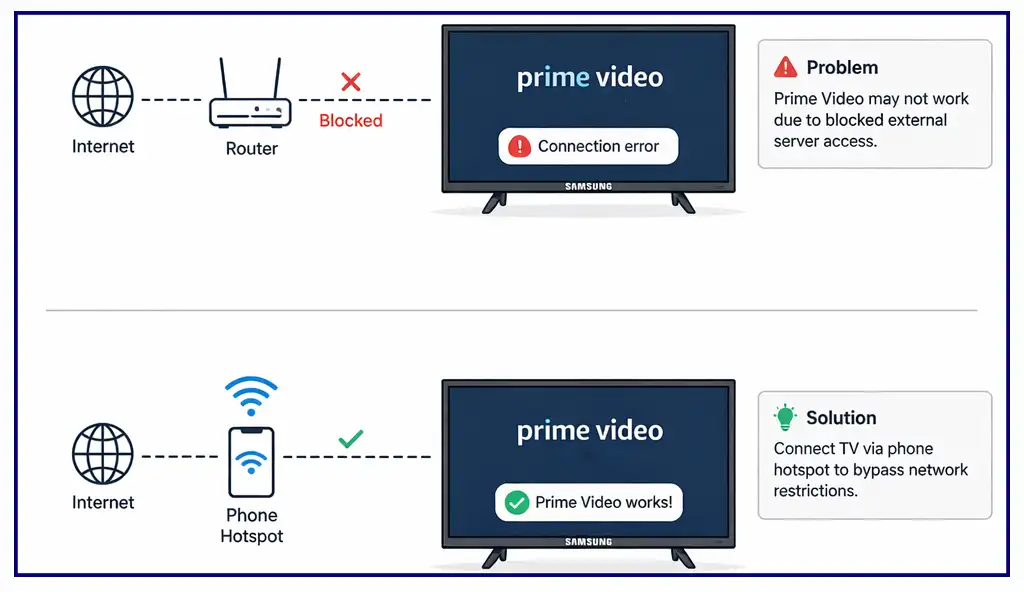
Іноді проблема полягає не в самому додатку Prime Video, а в інтернет-з’єднанні. Хоча додаток безпосередньо транслює контент, він також обмінюється певними даними з серверами Samsung. Якщо доступ до зовнішніх серверів обмежено або заблоковано налаштуваннями мережі, Prime Video може працювати неправильно.
Щоб перевірити, чи проблема в мережі, спробуйте підключити телевізор до Інтернету через інше з’єднання. Наприклад, увімкніть точку доступу на телефоні та підключіть телевізор до неї замість домашнього роутера. Потім знову запустіть Prime Video.
Якщо додаток працює через альтернативне підключення, швидше за все проблема пов’язана з налаштуваннями домашньої мережі.
Коди помилок Amazon Prime Video
Під час перегляду Amazon Prime Video іноді можуть з’являтися повідомлення про помилки. Кожна помилка має спеціальний код, який допомагає визначити джерело проблеми. Розуміння цих кодів значно полегшує усунення неполадок.
Основні діапазони кодів помилок зазвичай означають:
1*** — проблеми з підключенням до Інтернету або стабільністю мережі
2*** — проблеми з активацією облікового запису
5*** — помилки, пов’язані з обліковим записом Amazon
7*** — проблеми з пристроєм або програмним забезпеченням
9*** — проблеми сумісності з сторонніми пристроями, що використовуються для стрімінгу